Es un miedo totalmente razonable. Por eso muchas academias siguen años con un programa que no les convence, o con un Excel que ya tiene doce pestañas y fórmulas que nadie se atreve a tocar.
Esta guía te enseña cómo hacer el cambio en una tarde. Sin perder nada, sin que los alumnos lo noten. Da igual de dónde vengas: Excel, Google Sheets, Ágora, Kydemy, Bewe, un programa que os hicieron a medida o incluso una libreta.
Antes de empezar: qué datos necesitas llevarte de verdad
No hace falta mover todo lo que tienes en el programa antiguo. Hay que separar bien.
Lo imprescindible, lo que sí va al programa nuevo: alumnos activos con su nombre, apellidos, teléfono, email y fecha de nacimiento si la tienes. A qué clase o grupo va cada uno. Cuánto paga al mes. Cómo paga, si es por domiciliación, tarjeta o efectivo. Y quién debe algo ahora mismo.
Lo que se guarda pero no se migra, porque va a un Excel de archivo: pagos de años anteriores, alumnos dados de baja hace tiempo, asistencias antiguas.
¿Por qué no migrar el historial completo? Porque cada programa guarda los pagos de una forma distinta. Meterlos a la fuerza suele generar más errores que beneficios. Tu gestoría ya tiene esos años registrados. Lo que tú necesitas es que el mes que viene salga perfecto. El historial antiguo se queda en un Excel que puedes consultar cuando quieras.
Paso 1: exporta lo que tienes
Si trabajas desde Excel o Google Sheets, ya lo tienes. Solo necesitas ordenarlo, que es el paso siguiente.
Si usas un programa de gestión, busca la opción de "Exportar", "Listados" o "Informes" y saca el listado de alumnos a Excel o CSV. Casi todos lo permiten. Si el tuyo no tiene esa opción, escribe al soporte y pide un volcado de tus datos. Son tuyos, y tienen obligación legal de dártelos. La protección de datos te ampara como responsable del tratamiento.
Si lo llevas en papel o en una libreta, te toca teclearlo una vez en un Excel. Es la única situación en la que hay trabajo manual de verdad, pero aun así hablamos de una tarde.
Un consejo: exporta también la lista de alumnos con deuda a fecha de hoy. La vas a necesitar en el paso 5.
Paso 2: ordena el Excel (es el paso que lo cambia todo)
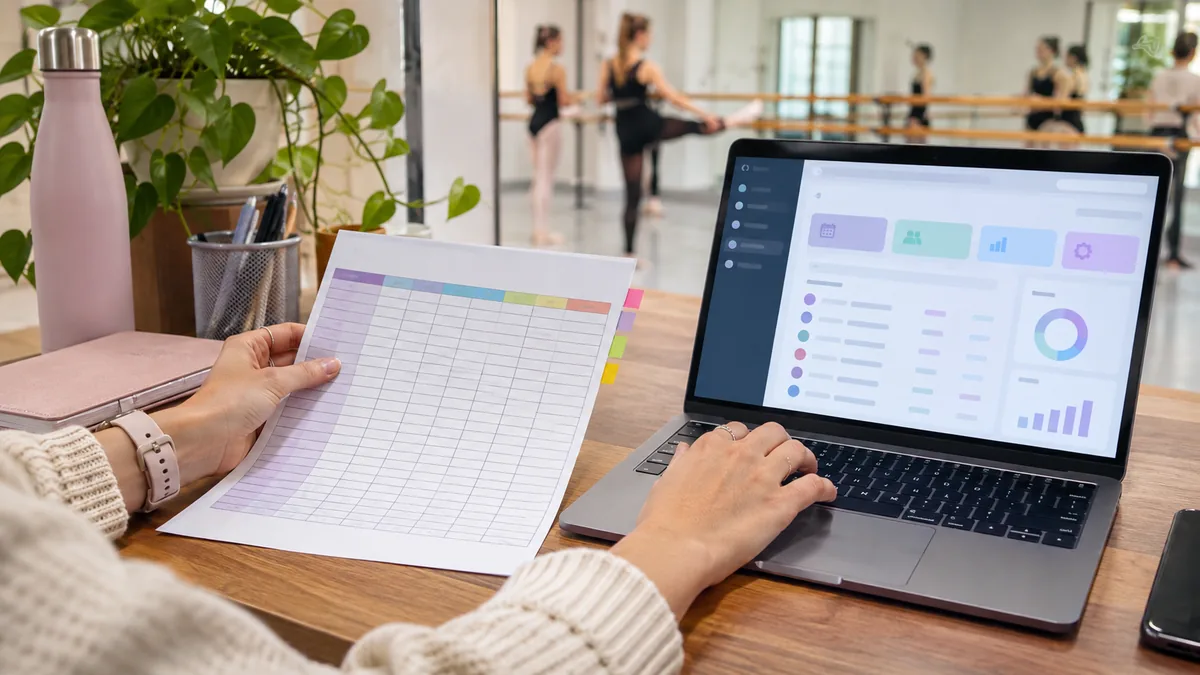
Un buen Excel de importación tiene esta pinta: una pestaña por clase o grupo, con el mismo nombre que vas a usar en el programa nuevo. Por ejemplo: "Ballet infantil", "Salsa iniciación", "Bachata martes 20:00".
La fila 1 de cada pestaña lleva los títulos: Nombre, Apellidos, Teléfono, Email, Fecha de nacimiento, Importe, Domiciliado. Debajo, una fila por alumno.
Si un alumno va a dos clases, puedes ponerlo en las dos pestañas o añadir una columna "Clase" con las dos separadas por coma. Si todos tus alumnos están en una sola lista, también vale: una pestaña, una columna "Clase".
La columna Importe es la cuota mensual de ese alumno. La columna Domiciliado lleva Sí o No. Con esas dos columnas te ahorras entrar en 180 fichas una a una. Lo ves, ¿no? Media hora aquí te ahorra tres días después.
Paso 3: crea las clases en el programa nuevo
Antes de importar nada, crea las clases con su día, hora, profesor y precio. Usa exactamente el mismo nombre que pusiste en las pestañas del Excel. Son diez minutos, pero es lo que permite que la importación apunte a cada alumno a su clase de forma automática.
Paso 4: importa
En Admidance vas a Alumnos, luego a Importar, eliges el Excel y listo. El programa lee todas las pestañas de golpe. Reconoce las columnas aunque estén en otro orden o con otros nombres: "Móvil" en vez de "Teléfono", "Cuota" en vez de "Importe". Apunta a cada alumno a la clase de su pestaña, le fija la cuota del Excel y marca a los domiciliados. Al terminar te dice cuántos ha importado, cuántos ha apuntado a clases y cuántos llevan su cuota puesta.
Lo que no reconoce, como un "tutor" o una "talla de camiseta", no se pierde. Va a las notas del alumno. Si un alumno está repetido, no lo duplica.
Revisa la lista de alumnos un minuto. Nombres, clases, cuotas. Si algo no cuadra, lo corriges en la ficha o vuelves a importar solo esa pestaña.
Paso 5: elige el día de corte
El cambio limpio se hace el día 1 de un mes. Los recibos de ese mes ya se generan en el programa nuevo. Lo que se debía de meses anteriores lo apuntas a mano como "pendiente", pero son pocos alumnos porque tienes la lista del paso 1. El programa antiguo o el Excel viejo se guarda y ya no se toca más.
Si estás a mitad de mes, no esperes al siguiente. Importa ya, revisa con calma y empieza a cobrar con el nuevo el día 1.
Paso 6: avisa a los alumnos (un mensaje, no una reunión)
Algo así, por WhatsApp o email, funciona bien:
"Hola familias, a partir del 1 de diciembre gestionamos la academia con un nuevo sistema. Recibiréis el recibo mensual y los avisos desde ahí, y podréis pagar con tarjeta desde el móvil si lo preferís. No tenéis que hacer nada. Cualquier duda, me escribís."
Si además vas a ofrecer el portal del alumno, es el momento de enviar los accesos.
Los tres errores que vemos siempre
Primero: migrar sin limpiar. Alumnos de baja de hace dos años, cuotas antiguas, teléfonos sin prefijo. Dedica media hora a limpiar el Excel antes de importar.
Segundo: hacer el cambio sin día de corte. Dos sistemas a la vez durante semanas, cobros apuntados en uno y no en otro. Un día, un corte. Así de simple.
Tercero: no guardar la copia antigua. Exporta todo del programa viejo antes de darte de baja de él. Guárdalo en dos sitios.
Cómo lo hace Admidance
Lo hemos contado por el camino, pero resumido: Admidance importa tu Excel con todas las pestañas de golpe. Convierte cada pestaña en su clase, fija la cuota con la columna Importe, marca a los domiciliados y te dice qué ha hecho. Después, cada mes, las cuotas se generan solas. Cobras por tarjeta, efectivo o banco. Y puedes descargar toda tu academia en Excel cuando quieras. Si algún día quieres irte, te vas con todo en un clic. Creemos que es la única forma honesta de pedirle a alguien que confíe en un programa nuevo.
Prueba la importación con tu Excel real
Tienes 30 días gratis, sin tarjeta. Sube tu Excel, mira cómo queda y decide con tu academia montada, no con una demo.
Artículos relacionados: Excel o software: qué le conviene a tu academia · Plantilla de Excel para academias · Alternativa a Ágora